EUR
EUR USD
USD GBP
GBP CAD
CAD AUD
AUD HKD
HKD JPY
JPY KRW
KRW SGD
SGD NZD
NZD THB
THB TWD
TWD English
 繁體中文
繁體中文 日本語
日本語 한국어
한국어 Español
 Deutsch
 Nederlands
 Français


Comment configurer SviCloud TV Box ?
Bienvenue dans notre guide étape par étape pour utiliser le décodeur TV SviCloud. Notre lecteur multimédia en streaming Android est conçu pour une diffusion rapide et fluide de vos contenus numériques préférés. Que vous soyez novice ou expérimenté, notre guide vous aidera à tirer le meilleur parti de votre appareil.
Notre guide couvre tout, de la configuration de votre appareil à l'installation et à l'utilisation des applications de streaming les plus populaires. Nous vous accompagnerons tout au long du processus de configuration initiale, y compris la connexion de votre appareil à votre téléviseur et la configuration de votre réseau Wi-Fi.
Nous vous montrerons ensuite comment naviguer dans l'interface utilisateur et personnaliser les paramètres de votre appareil selon vos préférences. Nous vous guiderons également dans l'installation et l'utilisation d'applications de streaming populaires telles que Netflix, YouTube, Disney+, Amazon Prime Video , etc.
Nous vous fournirons également des conseils et astuces pour optimiser les performances de votre appareil et résoudre les problèmes courants. Notre objectif est de vous permettre de profiter d'un streaming fluide et sans tracas de vos contenus numériques préférés.
Chez SviCloud TV Box, nous nous engageons à fournir à nos clients des lecteurs multimédias en streaming de haute qualité, rapides et fiables. Nous espérons que notre guide d'utilisation détaillé vous aidera à tirer le meilleur parti de votre appareil.
Si vous avez des questions ou des préoccupations concernant l'utilisation de votre décodeur TV SviCloud, n'hésitez pas à nous contacter. Notre équipe sympathique et compétente est toujours là pour vous aider. Merci d'avoir choisi le décodeur TV SviCloud.
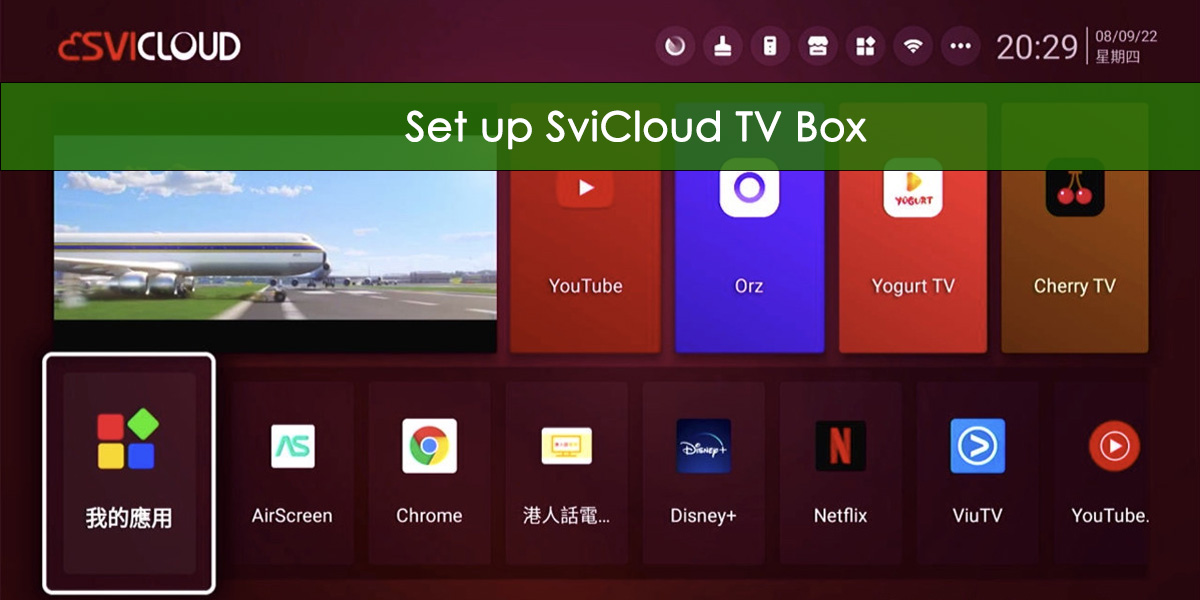
Applications exclusives SviCloud
SviCloud propose une gamme d'applications passionnantes et attrayantes, notamment Yogurt TV, Yogurt Kids, Cherry TV, We Fun Karaoke, Malaysia Live, Indonesia Live, etc.
☑.Yaourt TV/LUCA TV :
Yogurt TV est une application de streaming qui propose une vaste sélection de chaînes de télévision, d'émissions de télévision et de films du monde entier.
Avec Yogurt TV, les utilisateurs peuvent profiter de leurs programmes préférés à tout moment, n'importe où et sur n'importe quel appareil SviCloud.
☑.Yaourt Kids/LUCA Kids :
Yogurt Kids est une application dédiée aux enfants, proposant une variété de contenus éducatifs et divertissants, adaptés à leur âge et sans danger pour eux. Des dessins animés et séries animées populaires aux jeux d'apprentissage interactifs et aux puzzles, Yogurt Kids a de quoi satisfaire les enfants de tous âges.
☑.Cherry TV :
Application spéciale pour adultes. ( Mot de passe requis .)
☑.We Fun(阖家欢),Karaoké :
La fonction karaoké vous permet de profiter du karaoké sans quitter la maison. Karaoké est une application ludique et interactive qui allie chant et divertissement pour tous les âges. Avec cette application, petits et grands peuvent chanter leurs morceaux préférés et voir les paroles s'afficher à l'écran. L'application propose également une variété de morceaux de karaoké et de clips vidéo adaptés aux enfants, qui sauront captiver et divertir les plus jeunes.

Guide d'installation rapide pour SviCloud
Vous pouvez découvrir le riche contenu de la SVICLOUD TV Box en quelques étapes simples !
L'installation de l'application et la configuration d'un décodeur TV SviCloud sont très simples. La procédure d'installation est identique pour tous les modèles. Veuillez suivre les étapes ci-dessous.
Première étape : démarrage
Assurez-vous que le câble HDMI et le câble d'alimentation fournis sont bien connectés à l'écran et au secteur. Le boîtier TV s'allumera automatiquement dès qu'il sera branché au secteur. Le voyant à l'avant du boîtier s'allumera dès sa mise sous tension.
Deuxième étape : Paramétrage de la langue
Une fois le décodeur allumé, la page des langues s'affichera. Utilisez les flèches de la télécommande pour faire défiler la liste vers la droite jusqu'à la langue souhaitée. Appuyez sur « OK » pour choisir la langue, puis sur « SUIVANT » pour accéder à la page suivante.
Avec plusieurs langues et sous-titres, il peut également ajuster la vitesse, ce qui peut répondre à vos besoins.
Troisième étape : Avis de non-responsabilité
Appuyez ensuite sur « Continuer » pour accepter la clause de non-responsabilité.
Étape 4 : Associez-vous à la télécommande
Appuyez et maintenez enfoncés les boutons « VOL- » et « VOL+ » de la télécommande pour coupler la télécommande afin d'utiliser la fonction de recherche vocale.
SviCloud TV Box dispose d'une fonction de commande vocale. Lorsque vous utilisez les applications que vous avez installées, vous pouvez trouver l'épisode ou le film souhaité en prononçant simplement son nom sans le saisir, ce qui est pratique et rapide.
Étape cinq : réglage de l'heure et de la date
Réglez l'heure et appuyez sur « Continuer ».
Étape 6 : Configuration Wi-Fi filaire/sans fil
Appuyez sur « Configurer le Wi-Fi », puis sélectionnez le réseau approprié à droite de l'écran et saisissez le mot de passe. Appuyez sur « Continuer » une fois la connexion Wi-Fi établie.
Étape 7 : installer les applications.
❶. Ouvrez l'application « Orz ».
❸. Entrez « 8989c.cc » ;
❹. Installez des applications : Yogurt TV, Yogurt Kids, Cherry TV, Karaoke KTV, etc.
Remarque : vous pouvez installer une application tierce pour regarder ; la box n'a pas d'application intégrée.


Félicitations!
Votre décodeur SviCloud est maintenant prêt à fonctionner. Utilisez la télécommande pour naviguer dans le menu principal et accéder à toutes les options disponibles sur l'écran du téléviseur.
Des options de paramètres sont également disponibles en bas de l'écran si vous souhaitez apporter d'autres modifications. Vous pouvez installer d'autres applications si vous le souhaitez.
Attention s'il vous plaît :
▶. Ci-dessus se trouvent les principales applications pour le boîtier TV SviCloud pour regarder des chaînes de télévision en direct, des chaînes pour enfants, des émissions de télévision et des films.
▶. SviCloud 10S ne prend pas en charge le service Karaoké KTV . Si vous souhaitez utiliser un décodeur TV pour chanter au karaoké, choisissez la dernière version de SviCloud 10P+.
▶. SviCloud 10S ne prend pas en charge la commande vocale . Si vous souhaitez utiliser un décodeur TV doté d'une fonction de commande vocale, choisissez la version avancée, SviCloud 10P+.
Vous avez des questions sur la box TV SviCloud et souhaitez en savoir plus ?
➥. Cliquez pour en savoir plus sur « Pourquoi acheter la box TV SviCloud » ?
➥. Cliquez pour en savoir plus sur « Liste des chaînes de la box TV SviCloud ».
➥. Cliquez pour en savoir plus sur « Les 8 principaux avantages et fonctionnalités de SviCloud TV Box ».
➥. Cliquez pour en savoir plus sur « Quelle box TV SviCloud dois-je acheter » ?
➥. Cliquez pour en savoir plus sur « Quelle est la différence entre SviCloud 8P, 8S et 3Pro » ?
➥. Cliquez pour en savoir plus sur « Comment installer des applications pour le boîtier TV SviCloud 8P » ?
➥. Cliquez pour en savoir plus sur "SviCloud 8P vs EVPAD 6P vs Unblock UBox9 " ?
Nuage SviCloud
L'avenir du divertissement avec notre
Boîtier TV Android intelligent
L'avenir du divertissement avec notre
Boîtier TV Android intelligent
-
Ventes mondiales cumulées
2 000 000+
Vendu dans plus de 100 pays à travers le monde.
Coupez le cordon et rejoignez la révolution du streaming avec SviCloud TV Box !
Ajouter au panier